Připojené disky – OneDrive, SharePoint a Google Drive
Připojený disk není totéž co nahrání souboru do konverzace nebo do znalostní báze, které popisuje článek Kam nahrát soubor. Soubory se do Consulaio nenahrávají a zůstávají ve vašem OneDrive, na SharePoint nebo v Google Drive. Asistent je otevře, až když se na ně zeptáte.
Co je připojený disk?
Každý se připojuje svým vlastním účtem Microsoft nebo Google. V projektu pak určíte, které složky a soubory smí asistent otevřít. Když se na něco zeptáte, asistent je přečte vaším účtem a odpoví. Do Consulaio se z nich nic neuloží.
Příklad: máte v Google Drive faktury firmy Modrá pastelka s.r.o. Připojíte je k projektu této firmy a zeptáte se, kolik firma fakturovala v srpnu. Asistent otevře faktury, které potřebuje, a v odpovědi napíše, ze kterých vychází.
Soubor z disku nenajdete mezi zdroji pod odpovědí. Asistent ho jmenuje přímo v textu, stejně jako soubor nahraný do projektu. Číslované zdroje jsou jen ze znalostní báze a z webu.
Než začnete
- Plán Profi nebo Kancelář – plány shrnuje článek Plány, dotazy a platby.
- Pracovní účet Microsoft 365 pro OneDrive a SharePoint, osobní účet Microsoft pro OneDrive nebo účet Google pro Google Drive.
- V organizaci nejdřív správce připojí firemní disk – Microsoft 365 nebo Google Workspace firmy. Kolegové se k němu pak přihlásí svým pracovním účtem.
Poznámka
Účet Microsoft zatím připojit nejde. Volby Microsoft 365, Microsoft OneDrive i Firemní Microsoft 365 jsou v nabídce neaktivní. Google Drive připojíte už teď.
Jak připojím účet Microsoft nebo Google?
Disk připojíte v nabídce účtu → Nastavení → Propojení, v části Připojené disky. Postup se liší podle toho, jestli Consulaio používáte sami, nebo v organizaci.
Používáte Consulaio sami
Otevřete nabídku účtu → Nastavení → Propojení.
V části Připojené disky klikněte na Přidat disk.
Zvolte, jaký účet připojujete: Microsoft 365 pro OneDrive a SharePoint, Microsoft OneDrive nebo Google Drive.
Na nové kartě se přihlaste ke svému účtu a odsouhlaste přístup.
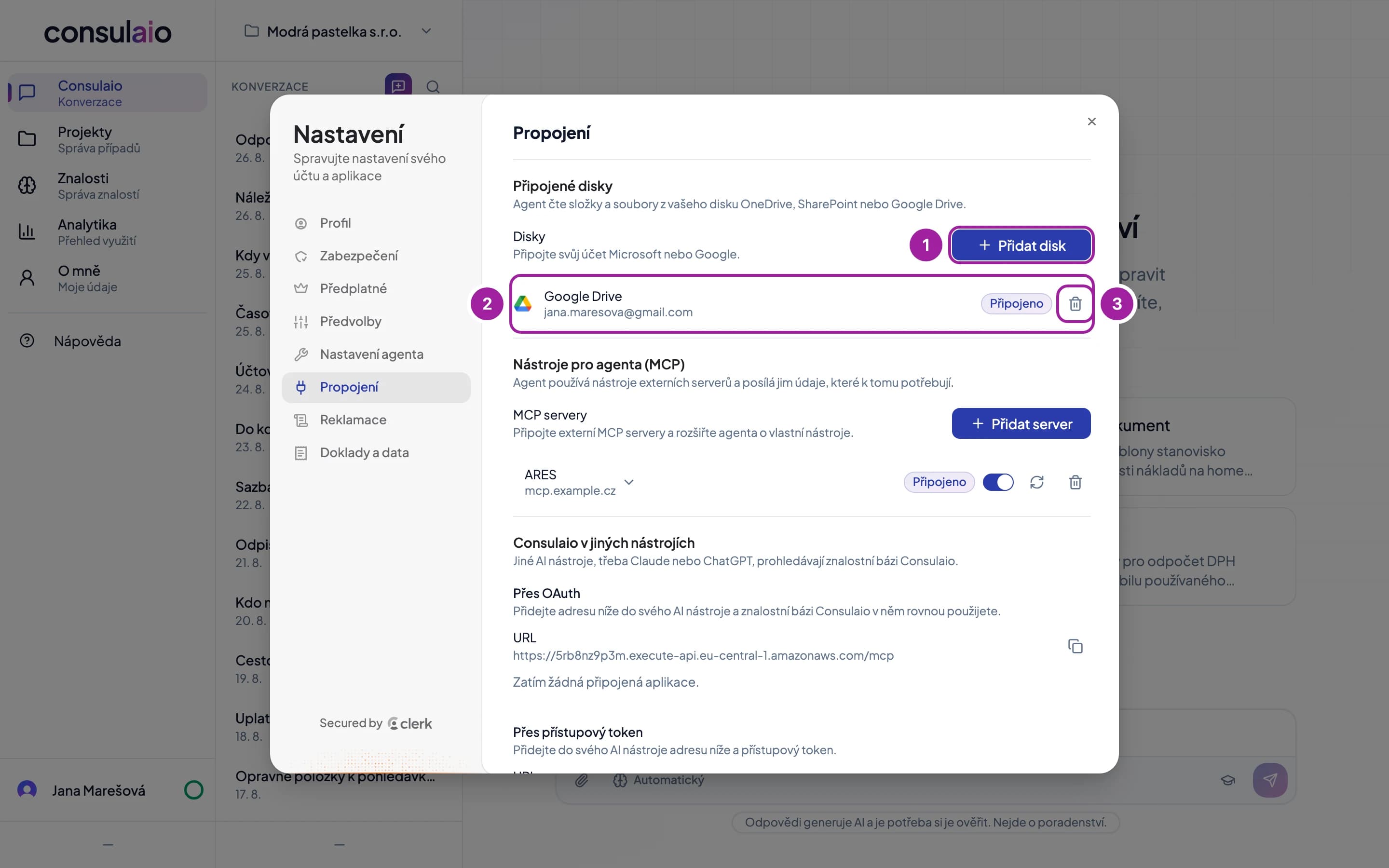
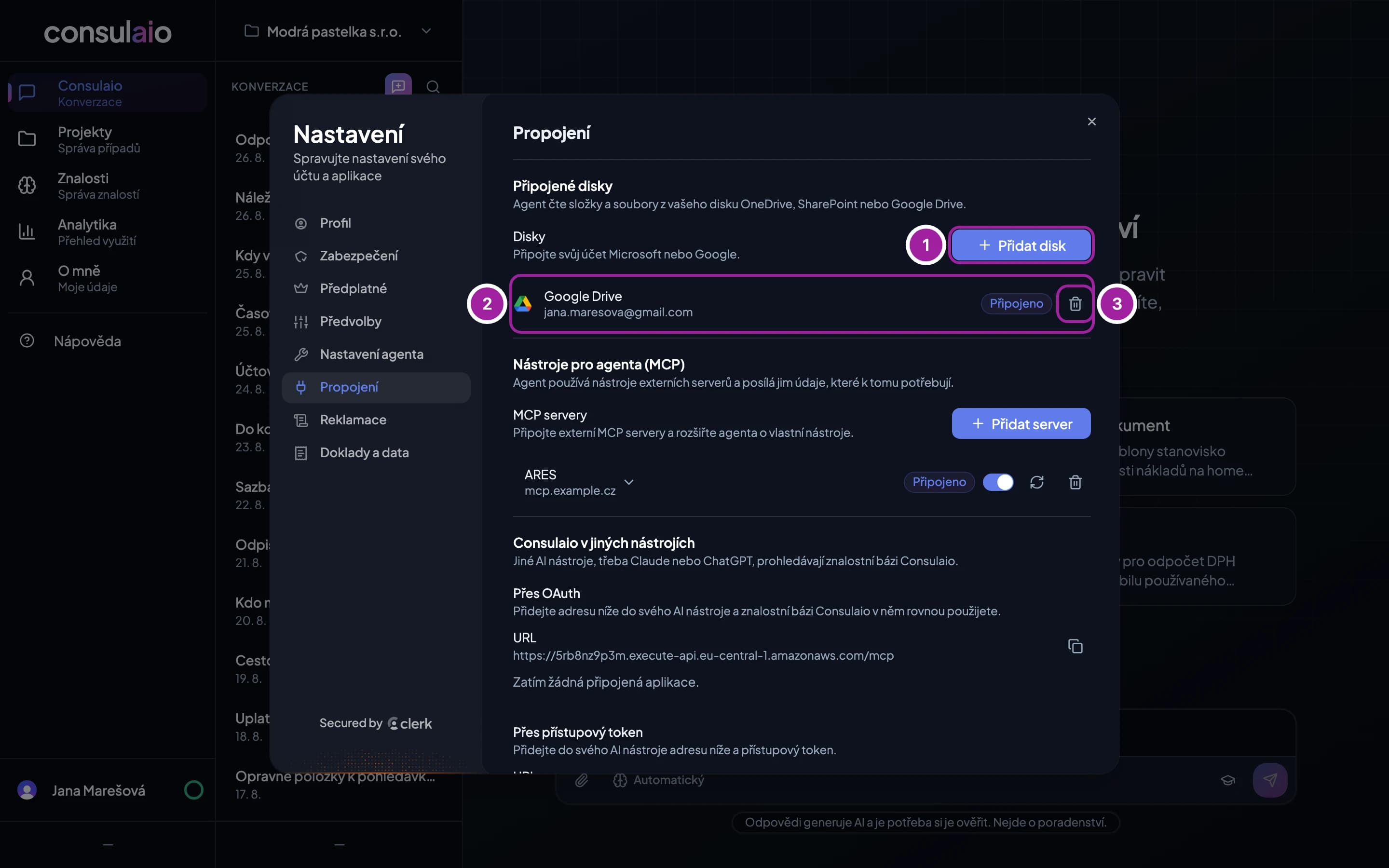
- 1Tlačítkem Přidat disk připojíte další účet.
- 2Připojený disk, účet, přes který jste přihlášeni, a jeho stav.
- 3Disk odpojíte ikonou koše Odpojit disk.
Jste v organizaci
V organizaci se disk nepřidává. V části Připojené disky je u každého firemního disku, který připojil správce, tlačítko Přihlásit se. Klikněte na něj a přihlaste se svým pracovním účtem firmy. Osobní účet nebo účet jiné firmy Consulaio odmítne a nic neuloží.
Pokud tam žádný firemní disk nevidíte, správce organizace ho zatím nepřipojil.
U každého disku uvidíte účet, přes který jste přihlášeni. Vaše přihlášení vidíte jen vy – kolegové ani správce ho nevidí a nemohou ho použít.
Consulaio soubory z disku jen čte. U účtu Microsoft žádá jen o oprávnění ke čtení. U Google Drive žádá o přístup jen k souborům, které vyberete v okně od Google.
Jak správce připojí firemní disk?
Firemní disk připojuje jen správce organizace, pro každého poskytovatele nejvýš jeden. Určuje, ke kterému Microsoft 365 nebo Google Workspace se kolegové smějí přihlásit. Každý pak na disku vidí jen to, co mu dovolují jeho vlastní oprávnění.
V přepínači účtu zvolte Spravovat organizaci a přejděte na Propojení.
Klikněte na Přidat disk a zvolte Firemní Microsoft 365 nebo Firemní Google Workspace.
Na nové kartě se přihlaste. U Microsoft 365 nejdřív účtem správce Microsoft 365, který Consulaio schválí pro celou firmu, a pak svým pracovním účtem. U Google Workspace svým účtem Google Workspace – osobní účet Google firemním diskem být nemůže.
Přihlášení, kterým firemní disk připojíte, je zároveň vaším vlastním přihlášením k němu. Kolegové ho nevidí ani nepoužívají.
Pokud firma blokuje aplikace třetích stran, povolte Consulaio ještě před připojením Google Workspace v konzoli Google Admin, v části Security → Access and data control → API controls.
Tlačítkem Odpojit firemní disk odpojíte. Všichni kolegové tím přijdou o přihlášení k němu. Složky a soubory připojené k projektům v nich zůstanou.
Jak k projektu přidám složku nebo soubor?
V projektu, na kartě Soubory, je pod nahranými soubory sekce Připojené složky a soubory. Tlačítkem Přidat z disku otevřete dialogové okno. Máte-li připojených víc účtů, nejdřív zvolíte, ze kterého budete vybírat.
- U účtu Microsoft procházíte složky přímo v Consulaio, úroveň po úrovni, a vyberete složku nebo soubor.
- Místo proklikávání můžete do vyhledávání nad seznamem napsat část názvu. Hledá se v otevřené složce, na nejvyšší úrovni pak ve vašem OneDrive a v několika prvních knihovnách na SharePoint.
- U Google Drive se otevře výběr souborů přímo od Google. Přidat lze jen jednotlivé soubory, ne celé složky.
Asistent v projektu vidí jen položky, které jsou k němu připojené – ne všechno, co na disku máte. Kliknutím na položku otevřete její detail. Tlačítko Otevřít vás přenese do OneDrive, na SharePoint nebo do Google Drive. Tlačítko Odebrat vidí ten, kdo položku přidal, vlastník projektu a správce organizace. Samotné soubory zůstávají tam, kde byly.
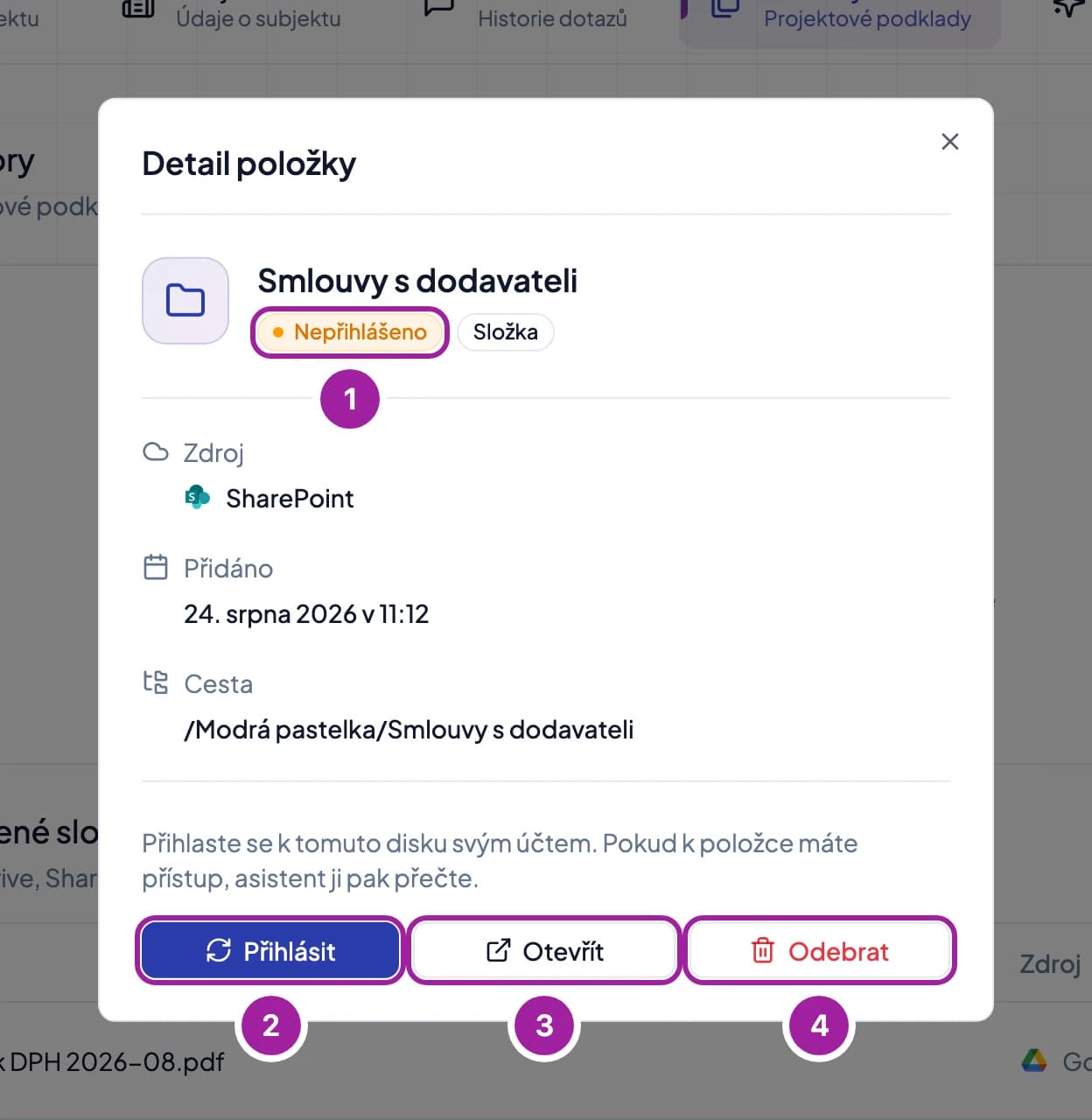
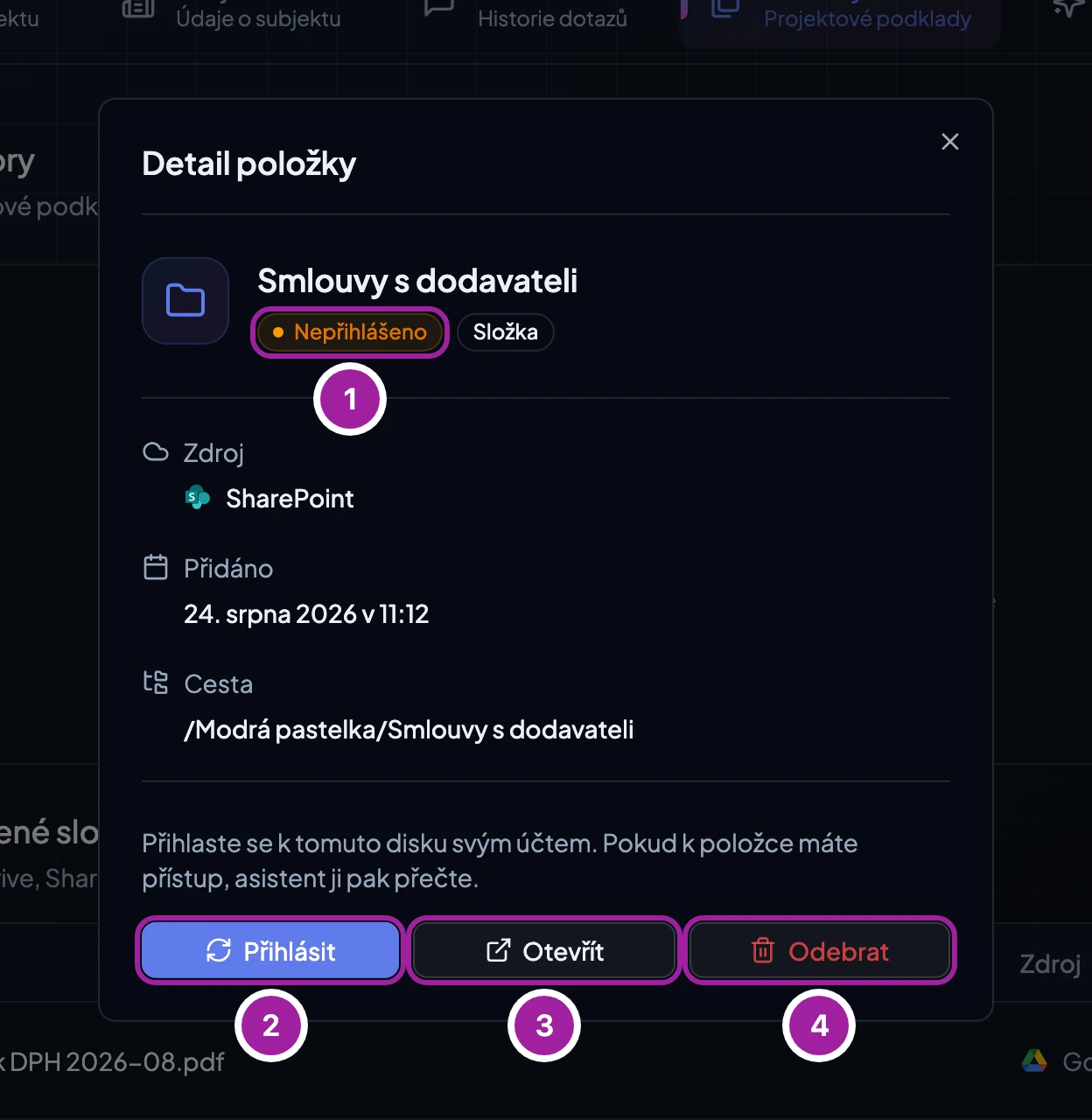
- 1Stav položky pro váš účet.
- 2Tlačítkem Přihlásit se přihlásíte k disku, na kterém položka je.
- 3Tlačítkem Otevřít položku otevřete přímo na disku.
- 4Tlačítkem Odebrat položku z projektu odeberete. Na disku zůstane.
Co z projektu přečte kolega?
Seznam připojených složek a souborů vidí všichni v projektu. Asistent je ale každému čte jeho vlastním účtem, takže každý přečte jen to, k čemu má na disku přístup. Sloupec Stav u každé položky ukáže, jestli ji otevřete, a pokud ne, tak proč:
- Dostupné – položku přečtete svým účtem.
- Nepřihlášeno – k disku, na kterém položka je, nejste přihlášeni, nebo vaše přihlášení vypršelo. Otevřete položku a klikněte na Přihlásit.
- Nepřístupné – na disku k ní nemáte oprávnění. Tlačítkem Otevřít ji otevřete na disku a požádejte o přístup toho, kdo ji spravuje.
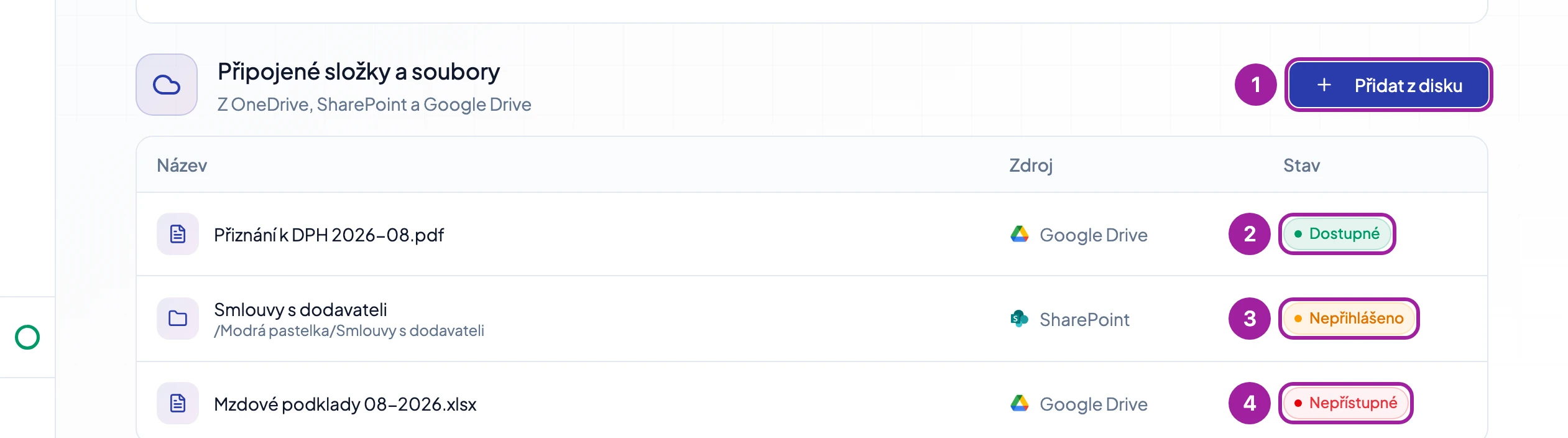
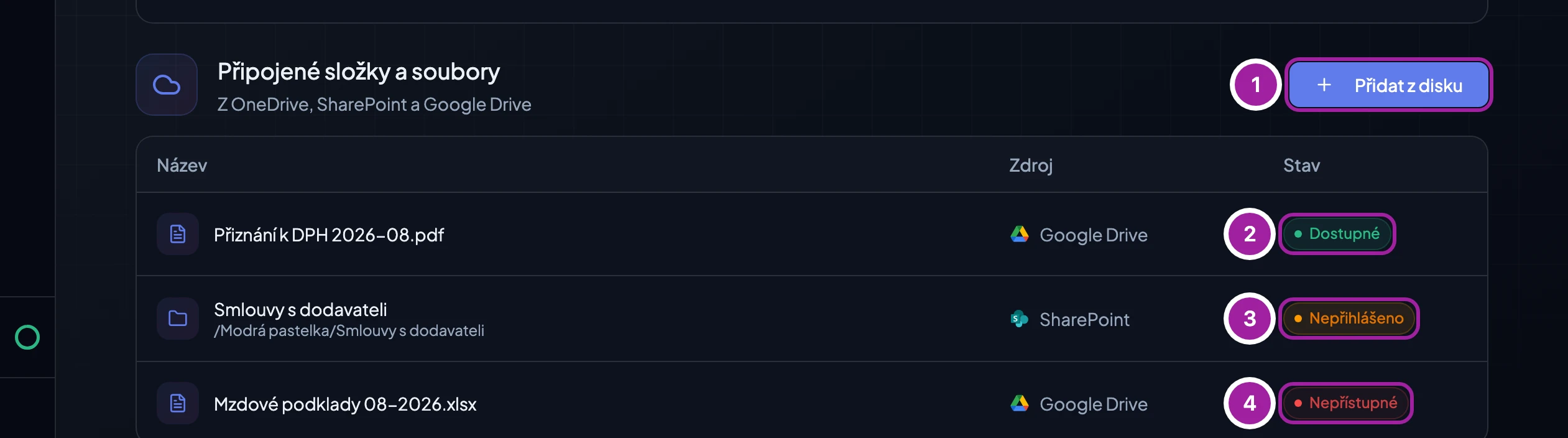
- 1Tlačítkem Přidat z disku připojíte další složku nebo soubor.
- 2Dostupné – položku přečtete.
- 3Nepřihlášeno – nejdřív se přihlaste k disku.
- 4Nepřístupné – váš účet k položce nemá oprávnění.
Soubor z Google Drive, který přidal kolega, si musíte jednou zpřístupnit pro svůj účet: otevřete ho, klikněte na Zpřístupnit a v okně od Google ho vyberte. Google tak Consulaio dovolí otevřít ho i vaším účtem.
Obsah souboru se čte vždy znovu v okamžiku dotazu a nikam se neukládá – ani do konverzace, ani do znalostní báze. Odpověď, kterou asistent dal kolegovi, ale v projektu uvidíte, i když váš účet soubor otevřít nemůže.
Na jaké otázky mi asistent z disku odpoví?
Na otázky typu „najdi a přečti“ – konkrétní soubor podle názvu nebo obsahu, v jedné nebo několika připojených složkách. Na otázku „kolik jsme loni fakturovali firmě Modrá pastelka“ asistent otevře jen omezený počet souborů, ne celou složku.
Když je souborů víc, asistent řekne, kolik jich z kolika nalezených skutečně přečetl – třeba „přečetl jsem pět z nejméně čtyřiceti souborů“. Přesný počet nalezených souborů poskytovatel disku neuvádí, proto „nejméně“.
Jaké má vyhledávání na disku limity?
Vyhledávání na disku nečte obsah naskenovaných dokumentů a fotografií účtenek – najde jen text, který je v souboru uložený jako text. Soubor uložený před pár minutami navíc vyhledávání ještě nemusí najít.
V Google Drive asistent vaším účtem přečte jen soubory, které jste sami vybrali v okně výběru od Google – ne všechno, co v Google Drive máte.
| Limit | Hodnota |
|---|---|
| Připojené disky jednoho člověka | 5 |
| Připojené složky a soubory v jednom projektu | 20 |
Soubor, který je na přečtení příliš velký, asistent neotevře a řekne vám to. Rozdělte ho, nebo k projektu připojte menší kopii.
Co se stane při přechodu na nižší plán?
Připojení i vybrané složky zůstanou uložené beze změny. Asistent je jen přestane používat, dokud se nevrátíte na plán Profi nebo Kancelář. Nic se neztrácí a nic se nemusí nastavovat znovu.
Nepoužíváte-li připojení dlouho, může poskytovatel platnost přístupu sám ukončit. Disk pak bude mít na kartě Propojení stav Vyžaduje přihlášení. Klikněte u něj na ikonu Připojit znovu a přihlaste se.
Jak disk odpojím?
Na kartě Propojení klikněte u disku na ikonu koše Odpojit disk a potvrďte tlačítkem Odpojit. Consulaio okamžitě a nevratně smaže přihlašovací údaje, takže dál k účtu nemá žádný přístup. Složky a soubory, které jste přes něj připojili k projektům, v projektech zůstanou a kolegové je budou dál číst svými účty.
- U Google Drive Consulaio navíc přístup u Google sám zruší, pokud stejný účet Google není v Consulaio připojený ještě jinde.
- U účtu Microsoft přístup zrušíte v nastavení svého účtu Microsoft, v seznamu aplikací s přístupem.
Když někdo z firmy odejde, Consulaio smaže jeho připojené disky. Co přidal do projektů, tam zůstane. Když správce odpojí firemní disk, smažou se přihlášení všech kolegů k němu.
Co když firma vyžaduje schválení správcem?
V některých firmách o připojení nové aplikace rozhoduje až správce Microsoft 365 nebo Google Workspace. Místo připojení se zobrazí „Přístup musí schválit IT vaší firmy“ a nic se mezitím nepřipojí ani neuloží.
U Microsoft 365 musí Consulaio schválit správce Microsoft 365 ve vaší firmě – často IT oddělení. U Google Workspace správce povolí Consulaio v konzoli Google Admin. Po schválení připojení zkuste znovu.
Časté potíže
| Projev | Co s tím |
|---|---|
| Tlačítko Přidat disk je šedé a nejde na něj kliknout | Připojené disky patří k plánům Profi a Kancelář. Viz Plány, dotazy a platby. Šedé je i tehdy, když už máte připojených pět disků – některý nejdřív odpojte. |
| Připojení se hlásí jako „Vyžaduje přihlášení“ | Platnost přístupu vypršela nebo ji někdo zrušil u poskytovatele. Klikněte u disku na kartě Propojení na ikonu Připojit znovu. |
| Kolega položku v projektu vidí, ale asistent mu z ní neodpoví | Kolega k ní nemá přístup svým účtem. Musí si připojit svůj účet, požádat o přístup na disku nebo v detailu souboru z Google Drive kliknout na Zpřístupnit. |
| Přihlášení skončí hláškou „Tento účet nepatří k firemnímu disku“ | Přihlásili jste se osobním účtem nebo účtem jiné firmy. Přihlaste se znovu pracovním účtem firmy. |
| Připojení se zasekne na „Přístup musí schválit IT vaší firmy“ | Firemní Microsoft 365 nebo Google Workspace vyžaduje schválení správcem. Viz otázka výše. |
Časté dotazy
Umí Consulaio do OneDrive nebo Google Drive něco zapsat?
Ne. Consulaio soubory z disku jen čte – nic na disk neukládá, nemaže ani neupravuje.
Uvidí správce firmy moje připojené disky?
Ne. Vaše přihlášení k disku vidí a používá jen ten, kdo se přihlásil. Správce jen připojuje a odpojuje firemní disk.
Uvidí kolega složku, kterou jsem do sdíleného projektu přidal?
Uvidí ji v seznamu, ale přečte ji jen tehdy, když k ní má přístup svým vlastním účtem.
Může jeden projekt používat OneDrive i Google Drive zároveň?
Ano. Sekce Připojené složky a soubory v projektu může obsahovat položky od obou poskytovatelů.
Může se soubor z disku stát trvalou součástí znalostní báze?
Zatím to přímo nejde – asistent soubor přečte jen pro jednu odpověď. Nahrajte ho ručně do znalostní báze podle článku Vlastní dokumenty ve znalostní bázi.
Shrnutí
- Připojené disky patří k plánům Profi a Kancelář, najdete je v nabídce účtu → Nastavení → Propojení.
- Každý se připojuje svým vlastním účtem Microsoft (OneDrive, SharePoint) nebo Google (Google Drive); v organizaci se přihlašuje k firemnímu disku, který připojil správce. Consulaio z disku jen čte.
- Co smí asistent v projektu číst, určíte na kartě Soubory. Každý přečte jen to, k čemu má přístup svým účtem.
- Obsah souboru se čte vždy znovu při dotazu a nikam se neukládá.
- Při větším počtu souborů asistent řekne, kolik jich skutečně přečetl.
Související
Našli jste v článku chybu nebo něco nesedí? Napište nám