Konverzace s AI asistentem
Konverzace je hlavní pracovní obrazovka aplikace Consulaio. Ptáte se v ní běžnou češtinou, dostáváte odpovědi s citacemi ze zdrojů a můžete ke zprávě přiložit vlastní soubory.
Jak položit dobrý dotaz?
Kvalita odpovědi se odvíjí od toho, kolik kontextu v dotazu uvedete. Od plánu Start asistent ví, co jste o sobě vyplnili na stránce O mně (v organizaci to, co správce vyplnil na záložce Profil). V projektu zná i jeho subjekty. Ptejte se přesto celými větami a uvádějte okolnosti, na kterých odpověď stojí – právní formu, plátcovství DPH, období, zemi protistrany.
| Vágní dotaz | Použitelný dotaz |
|---|---|
| Jak je to s DPH u aut? | Jaké jsou podmínky pro odpočet DPH u firemního automobilu, který jednatel s. r. o. používá i soukromě? |
| Zálohy OSVČ 2026 | Jaká je výše minimálních záloh OSVČ na sociální a zdravotní pojištění pro rok 2026 a co se změnilo oproti roku 2025? |
| Faktura do Německa | Česká OSVČ, neplátce DPH, fakturuje poradenské služby firmě v Německu. Vzniká jí povinnost registrace k DPH a jaká hlášení musí podávat? |
Konverzace si pamatuje předchozí zprávy, takže můžete navazovat. Doplňující dotaz typu „A jak by to bylo, kdyby šlo o neplátce?“ asistent posoudí v kontextu celého dosavadního rozhovoru.
Tip
Nový případ, který s předchozím nesouvisí, raději otevřete v nové konverzaci. Dlouhá konverzace o několika tématech vede k méně přesným odpovědím.
Jak číst odpověď?
Během generování aplikace průběžně ukazuje, co asistent právě dělá – zda přemýšlí, prohledává znalostní bázi, čte soubor projektu, nebo hledá na webu. Podle toho poznáte, z čeho odpověď vzniká.
Pokud vám tyto indikátory překážejí, vypnete je v nabídce účtu přes Nastavení → Předvolby → Zobrazovat stav AI agenta. Ve stejné sekci nastavíte i zobrazení času u zpráv.
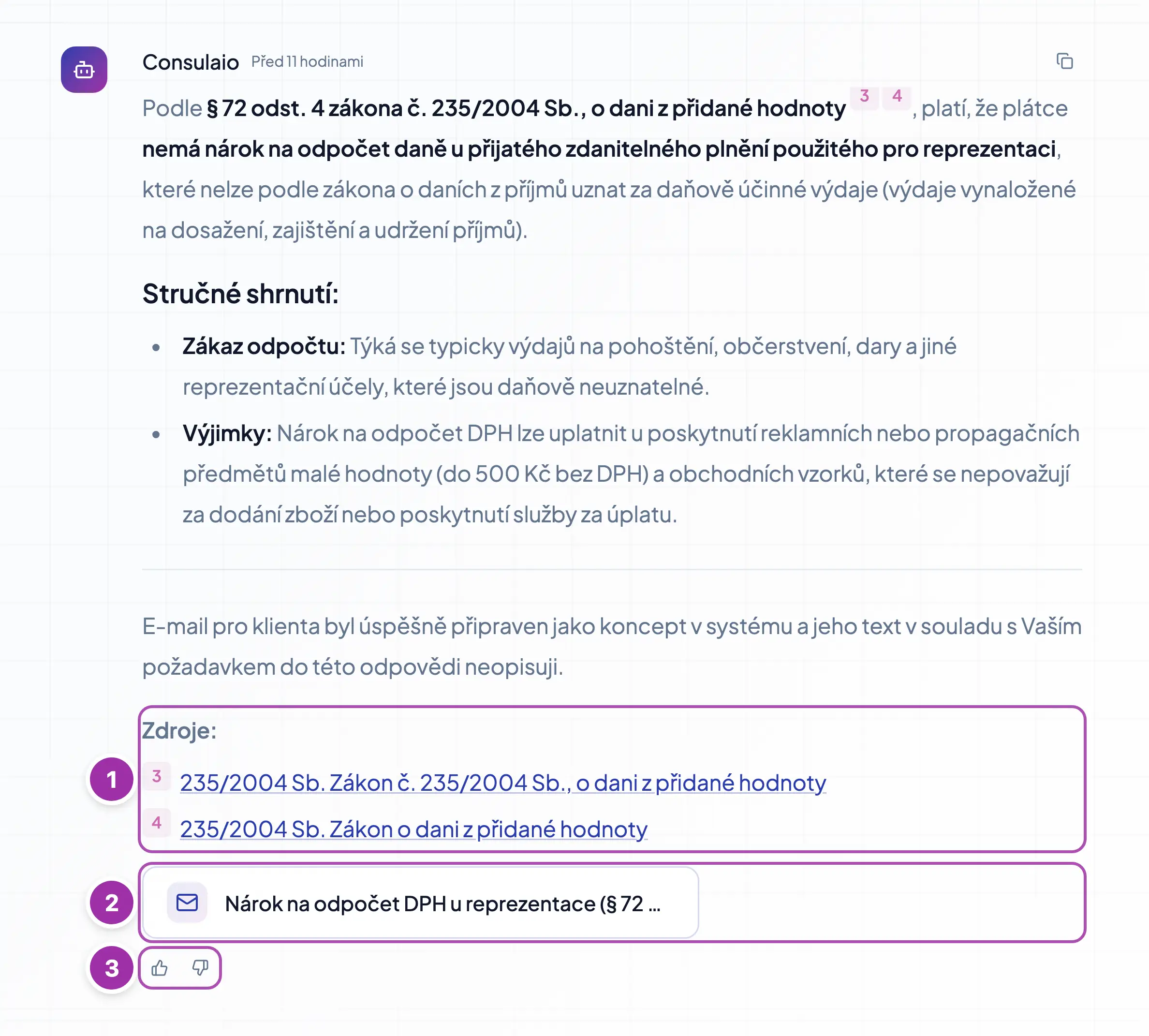
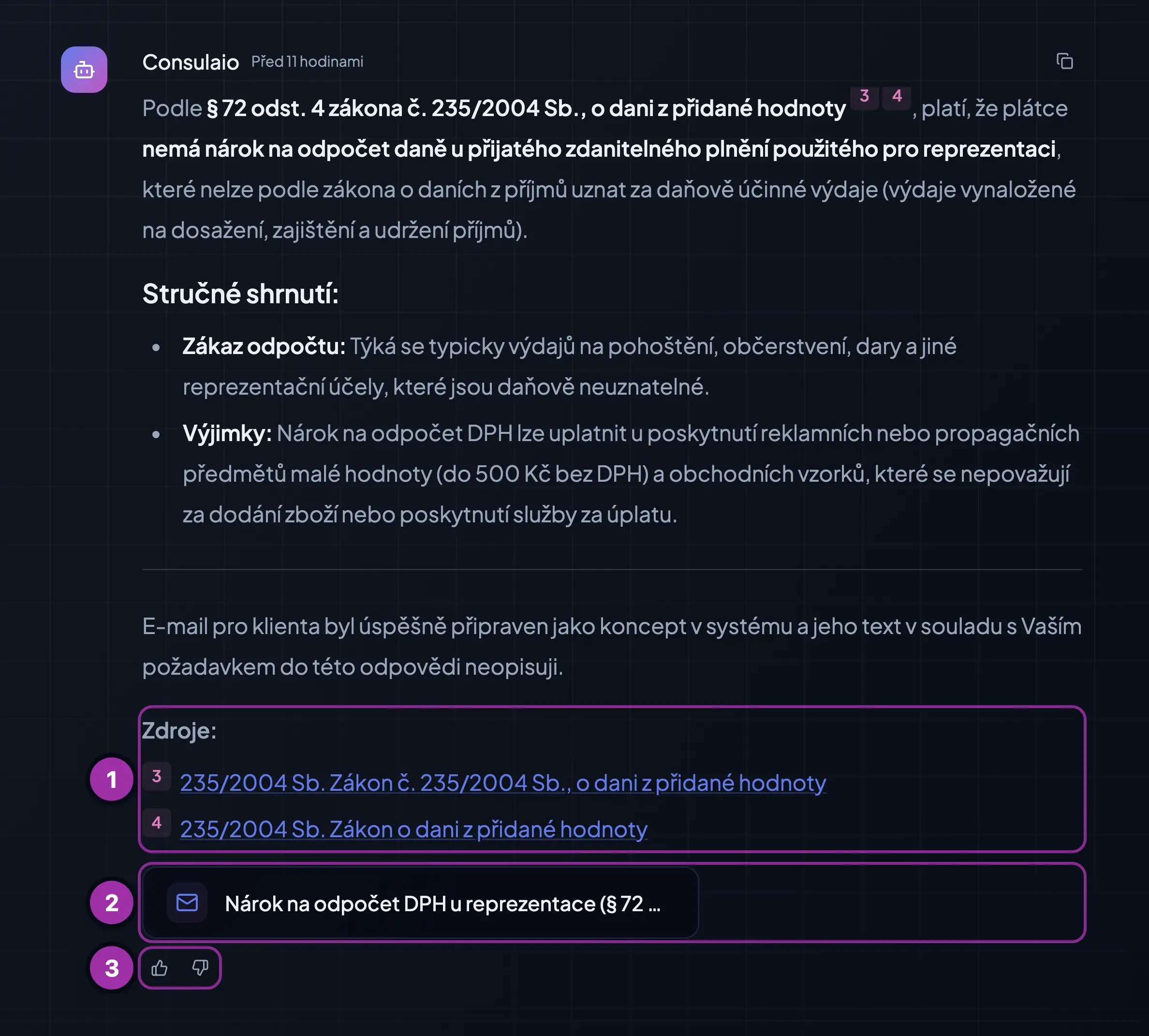
- 1Sekce Zdroje: – konkrétní ustanovení a odkazy, ze kterých asistent čerpal.
- 2Vygenerovaný výstup – e-mail nebo dokument připravený k použití.
- 3Hodnocení odpovědi – podle něj poznáme, kde asistent chybuje.
Pod odpovědí najdete sekci Zdroje: s konkrétními ustanoveními a odkazy, ze kterých asistent čerpal. Čísla v textu odpovědi na ně odkazují. Bez ověřitelného zdroje odbornou odpověď nepoužívejte.
Pozor
Odpovídá umělá inteligence, ne člověk. Odpovědi mohou být nepřesné a nejde o daňové, účetní ani právní poradenství. Než odpověď použijete, ověřte si citovaná ustanovení ve zdroji. Odpovědnost za výstup nese vždy ten, kdo ho použije.
Co znamenají označení u zdrojů?
U zdroje pod odpovědí zpravidla vidíte, odkud pochází: předpis, judikatura, metodika, tiskopis, váš dokument, vaše poznámka nebo web. Poznáte tak hned, jestli se závěr opírá o zákon, rozsudek, metodiku, váš dokument, nebo o to, co jste Consulaio naučili.
Praktické souvislosti, které nestojí na žádném zdroji ze znalostní báze, asistent odděluje do rámečku Doplňující informace. Berte je jako orientační – ověřit je nemáte kde, protože nevycházejí z citovaného textu.
Jak si ověřím citovaný zdroj?
Zdroj si ověřte vždy, když odpověď použijete v podání nebo v písemném výstupu.
Najděte pod odpovědí sekci Zdroje:.
Vyhledejte v ní ustanovení, o které se odpověď opírá – například § 72 ZDPH.
Klikněte na zdroj.
Předpis nebo rozsudek se zpravidla otevře v aplikaci se zvýrazněnou pasáží. Webový zdroj se otevře na nové kartě.
Zkontrolujte, že citované znění odpovídá období, které řešíte.
Znění předpisů se v čase mění. Asistent pracuje s aktuálním zněním, pokud v dotazu neuvedete jinak.
Pokud odpověď žádné zdroje neuvádí, jde nejčastěji o obecný dotaz, ke kterému asistent legislativu nepotřeboval. Chybí-li zdroje u odborného dotazu, zeptejte se konkrétněji.
Jak si otevřu citovanou pasáž?
Když kliknete na zdroj pod odpovědí, dokument se otevře rovnou v aplikaci a Consulaio v něm zvýrazní pasáž, ze které asistent čerpal. Nemusíte tedy hledat ustanovení v celém předpisu sami. Takto se otevírají dokumenty v PDF, e-maily a soubory XML. Soubor Word, Excel nebo PowerPoint se místo toho stáhne.
Když se odpověď opírá o víc míst téhož dokumentu, přepínáte mezi nimi tlačítky Další pasáž a Předchozí pasáž. Ukazatel Pasáž říká, kolikátou z kolika právě čtete.
U dokumentu v PDF najdete v panelu také:
- Hledat v dokumentu – vlastní hledání nezávislé na tom, co asistent citoval.
- Přejít na stránku – skok na konkrétní stranu.
- Přiblížit a Oddálit – velikost zobrazení.
Tlačítkem Stáhnout originál stáhnete zdrojový soubor tak, jak jsme ho převzali. Tlačítko Otevřít na nové kartě otevře totéž na samostatné stránce, takže si můžete odpověď a dokument položit vedle sebe.
Práce s hotovou odpovědí
Tlačítkem Kopírovat přenesete text odpovědi i se seznamem zdrojů do schránky. Zkopíruje se jako prostý text ve formátu Markdown, takže tučné písmo nebo nadpisy v něm zůstanou vyznačené značkami. Kopírovat bez zdrojů zkopíruje jen text, bez seznamu zdrojů i čísel odkazů. Hodí se, když ho vkládáte do vlastní písemnosti s vlastním poznámkovým aparátem.
Označíte-li v odpovědi kus textu, nabídne se Citovat a vybraná pasáž se vloží do vašeho dalšího dotazu. Pod odpovědí se také mohou objevit navazující dotazy, které položíte tlačítkem Zeptat se. Vypnete je na kartě Agent volbou Navrhovat doplňující dotazy.
Hodnocení tlačítky Užitečné a Neužitečné nám pomáhá zlepšovat kvalitu odpovědí. Po ohodnocení můžete přes Přidat komentář připsat, co bylo dobře nebo špatně. Ostatní uživatelé Consulaio vaše hodnocení nevidí. V organizaci ho ale uvidí každý, kdo může konverzaci otevřít.
Ve výchozím nastavení se hodnocení nabízí u všech odpovědí. Chcete-li ho mít jen u poslední, vypněte v nabídce účtu Nastavení → Předvolby → Zobrazovat hodnocení všech odpovědí asistenta.
U odpovědi označené jako neužitečná se navíc nabídne Naučit Consulaio. Od plánu Standard si tak Consulaio uloží, jak to u vás doopravdy chodí, a příště z toho vyjde. Totéž tlačítko máte kdykoli u pole pro dotaz. Co se smí takto ukládat a co ne, popisuje článek Co si Consulaio pamatuje a co ho naučíte.
Od plánu Start umí asistent z odpovědi rovnou připravit e-mail, od plánu Profi i dokument podle vaší šablony. Postup popisuje článek E-maily a dokumenty.
Přiložení souboru ke zprávě
Ke zprávě můžete přiložit jeden nebo víc souborů, ke kterým se asistent má vyjádřit – například konkrétní fakturu nebo přijatý e-mail. Soubor můžete také přetáhnout do pole pro dotaz. Příloha platí jen pro tuto konverzaci.
Klikněte na ikonu sponky (Přiložit soubor ke zprávě) v liště pod polem pro dotaz.
Vyberte soubor z počítače.
Nahrávání začne hned, u velkých souborů může chvíli trvat. Pokud by soubor zabral velkou část měsíčního přídělu stran, aplikace se vás nejdřív zeptá.
Napište k příloze dotaz, například „Zkontroluj, zda tato faktura splňuje náležitosti daňového dokladu.“
Odešlete zprávu.
Poznámka
Přílohy jsou vázané na jednu konverzaci. Dokumenty, které chcete používat trvale, patří od plánu Standard do znalostní báze. Rozdíl vysvětluje článek Kam nahrát soubor.
Zastavení generování
Dlouhou odpověď můžete kdykoli přerušit tlačítkem se čtverečkem (Zastavit generování), které během generování nahradí tlačítko pro odeslání. Hodí se, když z prvních vět poznáte, že jste se zeptali nepřesně.
U zastavené odpovědi se zobrazí poznámka, že generování bylo zastaveno a odpověď je neúplná. Text, který do té doby vznikl, zůstane v konverzaci.
Pozor
Zastavením dotaz do přídělu nevrátíte. Práce, kterou asistent do zastavení odvedl, se počítá stejně jako u dokončené odpovědi. Dotaz se vrátí jen tehdy, když generování selže kvůli technické chybě.
Správa konverzací
Konverzace najdete v panelu vlevo. Máte-li projekty, panel ukazuje konverzace projektu, který je v něm nahoře vybraný. Historie se neomezuje časem ani počtem.
- Novou konverzaci založíte tlačítkem Nová konverzace.
- V historii hledáte přes Hledat konverzace. Hledá se podle názvu a jen ve vybraném projektu.
- Konverzaci přejmenujete v jejím záhlaví přes Přejmenovat konverzaci – hodí se, když se k případu budete vracet.
- Konverzaci smažete v panelu vlevo přes Smazat konverzaci. Smazání je nevratné.
Od plánu Standard můžete konverzace navíc řadit do projektů. Konverzace založená uvnitř projektu vidí jeho podklady a zůstává u ostatních materiálů k témuž subjektu. Podrobnosti popisuje článek Projekty a případy.
Konverzaci si můžete uložit mimo aplikaci přes Exportovat konverzaci v jejím záhlaví. Na výběr jsou dva formáty:
| Formát | Popis | Kdy se hodí |
|---|---|---|
| Konverzace vypadá stejně jako na sdíleném odkazu, včetně tabulek a zdrojů. | Předání klientovi nebo založení do spisu. | |
| Markdown | Text, ve kterém jsou nadpisy, tučné písmo a tabulky vyznačené značkami. | Vložení do dokumentu nebo do interní dokumentace. |
PDF uloží prohlížeč: otevře se okno tisku a v něm zvolíte „Uložit jako PDF“. Postup popisuje článek Účet, předvolby a vaše data.
Jak ukázat konverzaci někomu jinému?
Konverzaci, kterou jste založili, můžete sdílet přes Sdílet konverzaci. Vznikne odkaz a vy ho pošlete sami – Consulaio nikomu nic neposílá.
- Sdílet odkazem – konverzaci otevře každý, kdo odkaz má, i bez přihlášení.
- Sdílet uživateli – zadáte e-mail a konverzace se otevře jen po přihlášení k účtu Consulaio s touto adresou. Aplikace při sdílení neověřuje, že takový účet existuje. Při překlepu v adrese se konverzace nikomu neotevře.
- Sdílet v organizaci – konverzaci otevřou lidé z vaší organizace, kteří odkaz mají. Volba se nabízí jen v organizaci.
Příjemce uvidí přepis tak, jak vypadal ve chvíli sdílení. Novější zprávy v něm nejsou. Do aplikace se z odkazu nedostane: vidí text odpovědí a citované předpisy, u příloh jen název. Vaše dokumenty ani vygenerované soubory odkaz nezpřístupní.
Odkaz platí 30 dní. Smažete-li konverzaci, přestane fungovat hned.
Sdílíte-li znovu, vznikne další odkaz – ten původní zůstane v platnosti. Všechny najednou zrušíte přes Zrušit sdílení ve stejné nabídce.
U tlačítka Sdílet konverzaci poznáte stav podle tečky. Tečka v barvě aplikace znamená, že je konverzace sdílená, oranžová, že od sdílení přibyla zpráva. Když pak kliknete na Aktualizovat sdílení, všechny platné odkazy ukážou konverzaci tak, jak vypadá teď. Adresy zůstanou stejné a 30 dní platnosti začne běžet znovu.
Poznámka
Sdílet konverzaci může jen ten, kdo ji založil. Sdílení nedává příjemci přístup do aplikace ani do účtu – je to jedna konverzace, ke čtení.
Limity a podporované formáty
| Vlastnost | Hodnota |
|---|---|
| Počet příloh | Bez pevného limitu, asistent ale v jedné zprávě přečte jen omezený objem příloh |
| Maximální velikost jedné přílohy | 10 MB |
| Podporované formáty příloh | PDF, TXT, CSV, HTML, MD, DOCX, DOC, XLSX, XLSM, XLS, PPTX, ODT, ODS, MSG, EML, RTF, XML, ISDOC, ISDOCX, ZFO, JPG, PNG, GIF, WEBP |
| Počet konverzací | Neomezený na všech plánech |
| Délka jednoho dotazu | Nejvýše 50 000 znaků |
| Odeslaná zpráva | 1 dotaz z měsíčního přídělu |
| Zpracování přílohy | Strany z přídělu: u PDF počet jeho stran, obrázek 1 strana, jiný soubor 1 strana za každých započatých 3 000 znaků textu |
Do přídělu se počítá každá odeslaná zpráva. Expertní režim k dotazu přidá ještě jeden expertní dotaz. Podrobnosti najdete v článku Plány, dotazy a platby.
Časté potíže
| Projev | Co s tím |
|---|---|
| Odpověď neuvádí žádné zdroje. | Dotaz byl nejspíš obecný. Zeptejte se konkrétněji a uveďte, o jaký předpis nebo oblast jde. |
| Asistent nevidí soubor, který jste nahráli. | Soubor je nejspíš jinde, než kam asistent v této konverzaci vidí. Viz Kam nahrát soubor. |
| Soubor nejde přiložit, aplikace hlásí nepodporovaný typ. | Porovnejte příponu se seznamem formátů výše. Naskenovaný dokument uložte jako PDF nebo obrázek. |
| Asistent odpoví, že některou přílohu nemá k dispozici. | Zpráva nebo konverzace má příliš mnoho příloh najednou. Pošlete méně souborů v jedné zprávě, případně přílohu pošlete znovu. Soubory, ke kterým se vracíte opakovaně, patří od plánu Standard do projektu. |
| Asistent odpoví, že je příloha příliš velká. | Soubor je na přečtení příliš rozsáhlý nebo složitý. Rozdělte ho, nebo pošlete menší kopii, třeba jen strany, které potřebujete. |
| Přílohu nejde nahrát, protože strany jsou vyčerpané. | Nový příděl stran dostanete na začátku dalšího období. Dříve pomůže vyšší plán nebo balíček dokoupený k placenému plánu. |
| Odesílání zprávy selhává nebo se hlásí chyba připojení. | Zkontrolujte internetové připojení a načtěte stránku znovu. Rozepsaný dotaz si předtím zkopírujte. |
| Odpověď je nepřesná nebo se míjí s dotazem. | Doplňte kontext, případně přepněte na expertní režim. Viz Režimy AI. |
Časté dotazy
Pamatuje si asistent, co jsme řešili minule?
V jedné konverzaci ano – navazuje na předchozí zprávy. Průběh rozhovoru si mezi konverzacemi nepřenáší. Co má platit trvale, si Consulaio od plánu Start zapamatuje – viz Co si Consulaio pamatuje a co ho naučíte. Souvislosti u jednoho subjektu drží projekt (od plánu Standard).
Můžu se ptát na něco jiného než na daně a účetnictví?
Můžete, ale asistent je stavěný na české daňové a účetní prostředí. Mimo tuto oblast nemá k dispozici ověřené zdroje a jeho odpovědi jsou výrazně méně spolehlivé.
Vidí někdo moje konverzace?
Pokud nejste v organizaci, ostatní uživatelé vaše konverzace nevidí, dokud je sami nesdílíte – viz Jak ukázat konverzaci někomu jinému. V organizaci vidí konverzace ve sdíleném projektu i jeho členové a všechny konverzace vidí správce organizace. Konverzace se nepoužívají k trénování AI modelů. Podrobnosti popisuje článek Bezpečnost a ochrana vašich dat.
Proč asistent u některých odpovědí hledá na webu?
Míří-li dotaz na informaci, která v legislativě není, doplní asistent odpověď z webových zdrojů. Typicky jde o aktuální výklad nebo o údaje o konkrétní firmě. Webové zdroje uvádí stejně jako legislativu.
Jde smazaná konverzace obnovit?
Ne. Smazání konverzace je nevratné. Pokud si obsah chcete uchovat, exportujte ho ještě před smazáním.
Související
Našli jste v článku chybu nebo něco nesedí? Napište nám