E-maily a dokumenty
Consulaio umí odpověď rovnou převést do podoby, kterou odešlete – do e-mailu nebo do dokumentu podle vaší šablony. Hotová písemnost se uloží jako výstup, ke kterému se později vrátíte. Článek popisuje, jak o něj požádat, kde jej najdete a co zkontrolovat před odesláním.
Jak si nechám připravit e-mail?
Napište v konverzaci, komu píšete, co má e-mail sdělit a jakým tónem. Consulaio doplní předmět, oslovení i text a nabídne pole Komu a Kopie. Hotový koncept se v konverzaci zobrazí jako karta Koncept e-mailu. Čím konkrétnější je zadání, tím méně po asistentovi dopisujete ručně.
- „Připrav e-mail finančnímu úřadu se žádostí o prodloužení lhůty pro podání přiznání k dani z příjmů.“
- „Napiš zdvořilý e-mail jednateli, ve kterém shrneš závěr k odpočtu DPH u firemního vozu a požádáš o knihu jízd.“
- „Uprav předchozí e-mail – zkrať jej na tři odstavce a vynech odkazy na paragrafy.“
Než začnete
Přípravu e-mailu nabízí plán Light a vyšší, generování dokumentů ze šablony až plán Pro. Obojí si vyzkoušíte během 7denní zkušební verze Pro. Počet kreditů se zkušební verzí nemění a řídí se vaším plánem. Rozsah plánů shrnuje článek Plány, kredity a platby.
E-mail připraví asistent vždy. Dokument vzniká výhradně z vaší šablony – dokud žádnou nenahrajete, dostanete text přímo v odpovědi a vložíte si jej do vlastního formuláře sami.
Jak si nechám vygenerovat dokument?
Dokument vzniká tak, že Consulaio doplní text do vaší šablony. Čím je tedy dokument – stanoviskem, protokolem, průvodním dopisem – určuje šablona, kterou pro něj použijete. Zadejte řešenou otázku, rozhodné okolnosti a požadovaný rozsah a zmiňte název šablony. Hotový dokument se objeví jako karta Vygenerovaný dokument.
Bez šablony žádný dokument nevznikne. Text dostanete přímo v odpovědi a zpracujete jej ve svém editoru.
- „Zpracuj do šablony Stanovisko daňového poradce posouzení daňové uznatelnosti nákladů na home office pro jednatele s.r.o. Adresátem je Modrá pastelka s.r.o.“
- „Použij šablonu Průvodní dopis a shrň v ní závěr k odpočtu DPH u firemního vozu.“
- „Doplň do posledního dokumentu odstavec o důkazním břemenu a odkaz na aktuální judikaturu.“
Co je výstup a kde ho najdu?
Výstup je samostatně uložená písemnost, která vznikla z konverzace. Consulaio rozlišuje tři druhy – koncept e-mailu, vygenerovaný dokument a diagram. Na rozdíl od textu odpovědi zůstává výstup dohledatelný i po měsících a nese si vlastní údaje o tom, kdy a ze které konverzace vznikl.
Kliknutím na kartu v konverzaci otevřete Detail výstupu s poli Předmět, Komu, Kopie a Obsah. Odkaz Zobrazit konverzaci vás vrátí k dotazu, ze kterého výstup vznikl.
Všechny výstupy jednoho případu najdete v projektu na záložce Výstupy. Seznam lze prohledávat podle názvu a filtrovat podle Typ na hodnoty E-mail, Dokument a Diagram.
Jak výstup stáhnu a odešlu?
Hotový výstup otevřete v detailu výstupu. U dokumentu zvolíte Stáhnout DOCX, u e-mailu tlačítko Otevřít – zpráva se otevře ve vašem poštovním programu s vyplněným adresátem, předmětem i textem. Zbývá ji projít, doladit a odeslat. Dokument stejným způsobem přiložíte k vlastní zprávě.
Otevřete výstup kliknutím na kartu v konverzaci nebo na řádek na záložce Výstupy.
U dokumentu zvolte Stáhnout DOCX.
Pokud se nabízí i Stáhnout PDF, můžete stáhnout rovnou verzi k odeslání.
U e-mailu klikněte na Otevřít.
Text i adresáty upravte ve svém poštovním programu a odešlete odtud.
Formát DOCX je k dispozici vždy. Tlačítko Stáhnout PDF se nabízí jen u dokumentů, u kterých se převod povedl.
Co mám zkontrolovat, než výstup odešlu?
Odpovědi i vygenerované výstupy vytváří AI a mohou obsahovat nepřesnosti, proto konečné rozhodnutí i odpovědnost za obsah zůstávají na vás. Projděte proto každý výstup dřív, než ho odešlete. Kontrola zabere pár minut a zachytí právě ta místa, kde by chyba stála nejvíc.
- Ověřte citovaná ustanovení a jejich znění účinné k rozhodnému dni.
- Zkontrolujte částky, lhůty a údaje o subjektu proti podkladům v projektu.
- Projděte adresáty v polích Komu a Kopie.
- U dokumentu z šablony zkontrolujte doplněné proměnné, zejména jména a data.
Jak nahraji vlastní šablonu?
Šablona je váš formulář ve formátu DOCX – hlavička, patička, formátování i ustálené formulace. Nahrajete ji na stránce Znalosti na záložce Šablony. Consulaio do ní vygenerovaný text vloží, takže výstup vypadá jako vaše kancelářská písemnost. Jedna šablona smí mít nejvýše 10 MB.
Otevřete Znalosti v hlavní navigaci a přejděte na záložku Šablony.
Klikněte na Nahrát šablonu.
Vyplňte Název šablony a vyberte soubor DOCX.
Potvrďte tlačítkem Nahrát šablonu.
V detailu šablony doplňte popisy v sekci Proměnné v šabloně a uložte.
Jste-li správce organizace, nabídne formulář navíc pole Viditelnost. Necháte-li Já, zůstane šablona vaše. Hodnota Organizace ji zpřístupní celé kanceláři. Podrobnosti popisuje článek Sdílená organizace.
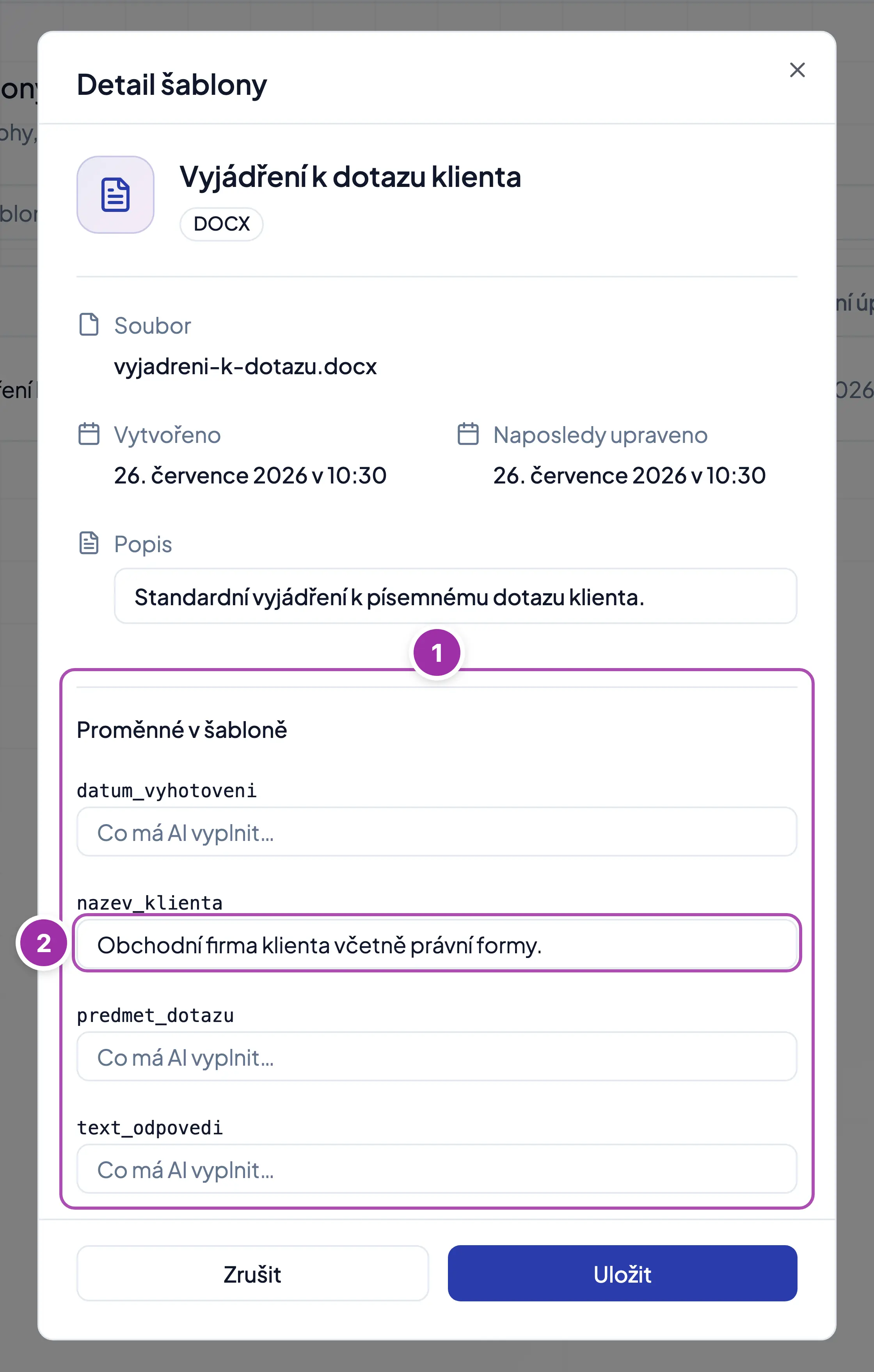
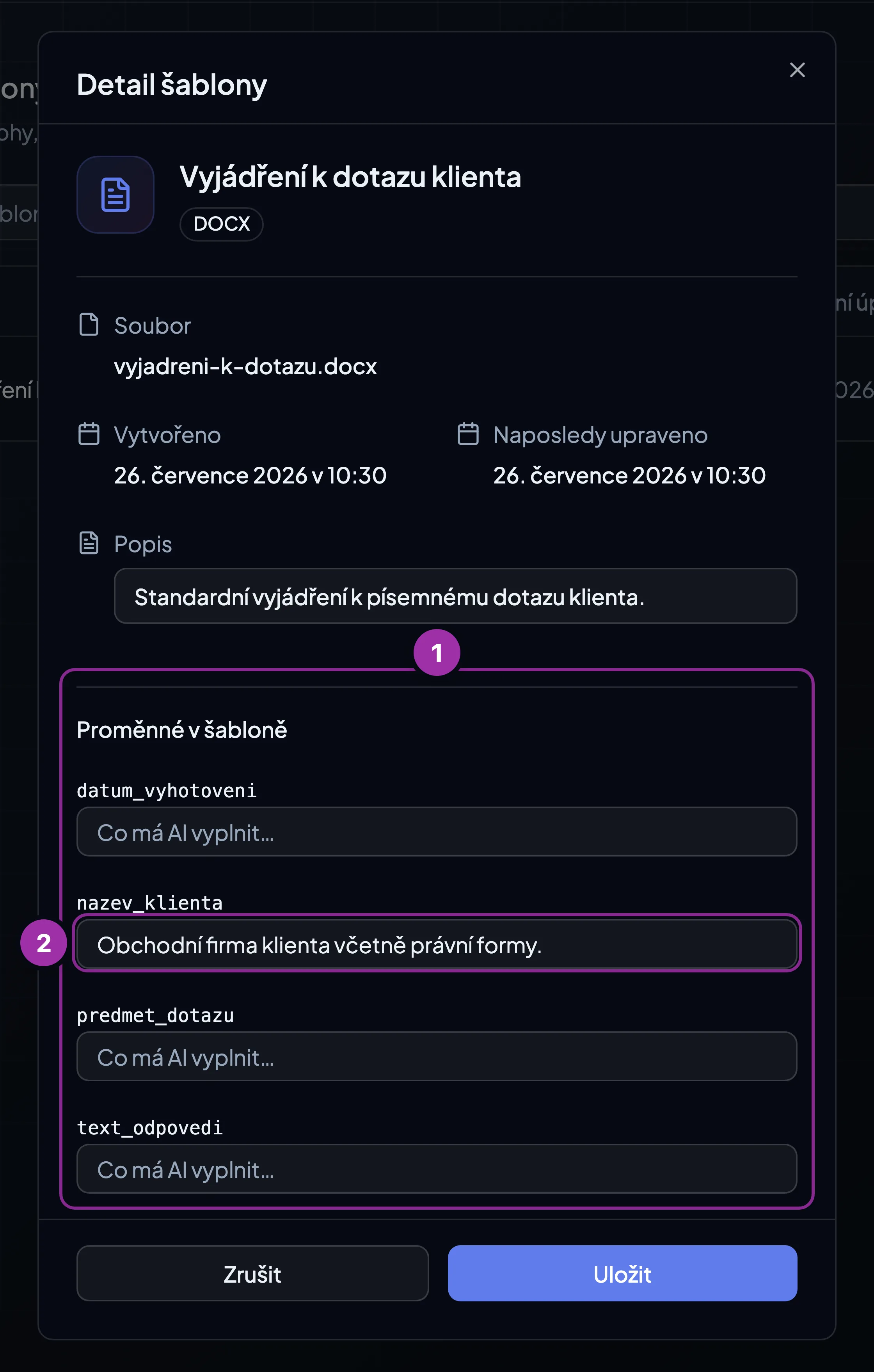
- 1Proměnné, které Consulaio v šabloně samo našlo.
- 2Popis vyplněný u jedné proměnné. Ostatní tři zůstaly prázdné.
Jak fungují proměnné v šabloně?
Proměnná v šabloně je zástupné místo, které Consulaio při generování vyplní. Zapíšete ji do souboru DOCX ve dvojitých složených závorkách, například {{ nazev_subjektu }}. Po nahrání šablony je Consulaio samo vyhledá a vypíše v sekci Proměnné v šabloně. Ve sloupci Popis pro AI popíšete, co má do proměnné přijít.
Popis je nejdůležitější krok celého nastavení. Rozhoduje o tom, zda proměnná dostane správný obsah, nebo jen přibližný odhad.
| Proměnná | Slabý popis | Popis, který funguje |
|---|---|---|
| {{ nazev_subjektu }} | Subjekt | Obchodní firma subjektu včetně právní formy, tak jak je zapsána v obchodním rejstříku. |
| {{ datum }} | Datum | Datum vyhotovení dokumentu ve tvaru 25. 7. 2026. |
| {{ predmet }} | O čem to je | Jednou větou řešená otázka, například posouzení odpočtu DPH u firemního vozu. |
Pozor
Generování se nezdaří, pokud zůstane některá proměnná bez použitelného zadání. Popisujte proto obsah každé proměnné a nenechávejte v šabloně zástupná místa, která nedokážete vysvětlit.
Limity a formáty
| Položka | Hodnota |
|---|---|
| Formát šablony | DOCX |
| Maximální velikost šablony | 10 MB |
| Zápis proměnné v šabloně | Dvojité složené závorky, například {{ nazev_subjektu }} |
| Formáty ke stažení u dokumentu | DOCX vždy, PDF podle úspěšnosti převodu |
| Druhy výstupů | E-mail, dokument a diagram |
| Maximální délka předmětu e-mailu | 200 znaků |
| Maximální délka textu e-mailu | 5 000 znaků |
| Dostupnost | Příprava e-mailu od plánu Light, generování dokumentů ze šablony od plánu Pro |
Časté potíže
| Projev | Co s tím |
|---|---|
| Asistent odpoví textem, ale výstup nevznikne. | Zadání bylo obecné. Vyžádejte si výstup výslovně: „připrav to jako e-mail“ nebo „vygeneruj z toho dokument“. |
| Hlášení Žádné proměnné nenalezeny u nahrané šablony. | Zástupná místa nejsou zapsaná ve dvojitých složených závorkách. Upravte je v souboru DOCX a nahrajte šablonu znovu. |
| U dokumentu chybí Stáhnout PDF. | Převod do PDF se nezdařil. Stáhněte Stáhnout DOCX a do PDF dokument uložte ve svém textovém editoru. |
| Otevřený e-mail nemá v poštovním programu celý text. | Poštovní programy mají délku předvyplněné zprávy omezenou. Text zkopírujte z pole Obsah v detailu výstupu. |
| Dokument vznikl podle jiné šablony, než jste čekali. | Uveďte název šablony přímo v dotazu. Podobné názvy šablon odlište, například podle typu písemnosti. |
Jak si nechám nakreslit diagram?
Požádáte-li o schéma – například o postup při uplatnění odpočtu nebo o vztahy mezi propojenými osobami – asistent ho nakreslí a v konverzaci se objeví karta Diagram.
Stáhnete ho jako PNG pro vložení do dokumentu, nebo jako SVG, které si při zvětšení zachová ostrost. Ukládá se mezi výstupy projektu stejně jako e-mail a dokument.
Časté dotazy
Kolik šablon si mohu nahrát?
Počet šablon omezený není. Užitečnější než mnoho variant je několik dobře popsaných šablon s výstižnými názvy.
Můžu nechat asistenta výstup přepsat?
Ano. Napište, co změnit – rozsah, tón, adresáta nebo strukturu – a asistent připraví nový výstup. Původní verze zůstane zachovaná.
Jak dostanu do dokumentu vlastní hlavičku a patičku?
Vložte je přímo do souboru DOCX, který nahrajete jako šablonu. Consulaio doplňuje pouze proměnné a text, zbytek formátování přebírá z vaší šablony.
Související
Našli jste v článku chybu nebo něco nesedí? Napište nám